
SPICEモデルとは
SPICEモデルとは、実際の電子部品の動作を数式で近似したテキストデータです。.SUBCKT(サブサーキット)で始まるテキストブロックで、部品メーカーが公式に公開しているものを使います。
モデルの精度はメーカーの公式データを使うのが最も信頼性が高く、非公式のモデルは参考程度にとどめるのが無難です。
モデルファイルの種類
LTspiceで使うモデルファイルには主に2種類あります。
.libファイル 複数の部品モデルをまとめたライブラリファイルです。メーカーがデバイスファミリーをまとめて配布する際によく使われます。
.subファイル(.subcktファイル) 1つまたは少数の部品モデルを記述したファイルです。単体部品のモデルを追加するときに使います。
どちらも中身はテキストで、構造は同じです。拡張子が違うだけで扱い方は基本的に変わりません。
ファイルの配置場所
モデルファイルを正しいフォルダに置くことが最初のポイントです。
Windowsの場合
LTspiceXVII(旧バージョン):
C:\Users\ユーザー名\Documents\LTspiceXVII\lib\sub\LTspice 24(新バージョン):
C:\Users\ユーザー名\AppData\Local\LTspice\lib\sub\Macの場合
~/Library/Application Support/LTspice/lib/sub/正確なパスはLTspiceのメニュー「Tools → Control Panel → Sym. & Lib. Search Paths」で確認できます。
subフォルダに.libまたは.subファイルを置けば、LTspiceが自動的に検索対象にします。
TL072のモデルを追加する
TL072のSPICEモデルはTexas Instruments(TI)の公式サイトから入手します。
入手先 Texas Instruments製品ページからダウンロードします。(TL072のデータシート、シミュレーションモデルはここから)
設計ツールおよびシミュレーションというタブをクリックし、シミュレーション・モデル → ダウンロードに進みます。
手順
ダウンロードしたフォルダの中に、TL072.301というファイルが入っています。
そのファイルを上記のsubフォルダにコピーします。ここで、拡張子を.301から.libに変更します。
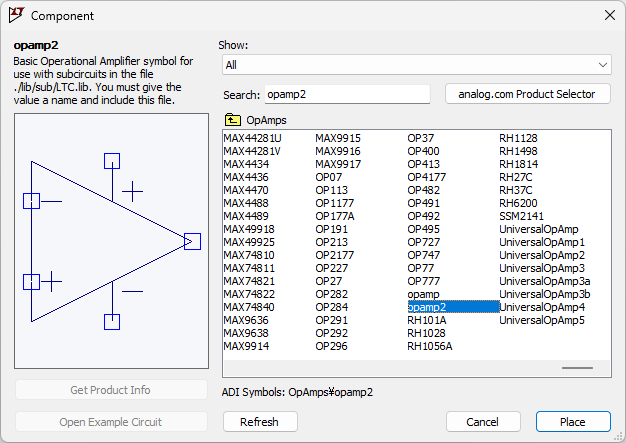
LTspiceで回路図を開き、キーボード「P」で部品選択ウィンドウを開きます。Opampsフォルダの中にあるopamp2を選んで配置します。
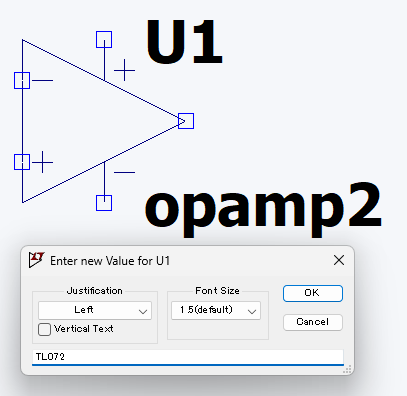
配置したopamp2シンボルを右クリックして、Valueの欄をTL072に変更します。
回路図の空白部分にSPICE Directiveを追加します(キーボード「.」)。
.lib TL072.libまたはsubフォルダに置いた場合は:
.include TL072.lib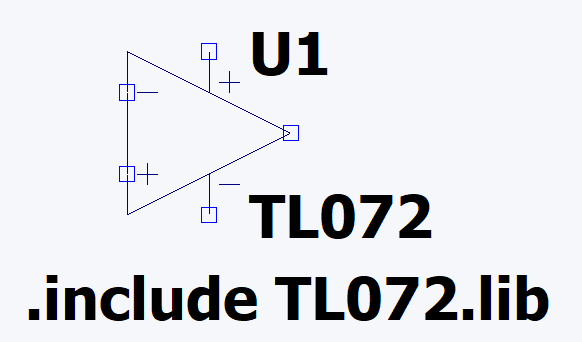
ピン配置の確認
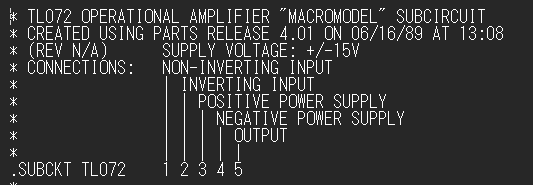
opamp2シンボルのピン順とモデルのピン順が一致している必要があります。TL072のモデルは通常以下の順番です。
1: IN+(非反転入力)
2: IN-(反転入力)
3: V+(正電源)
4: V-(負電源)
5: OUT(出力)モデルファイルをテキストエディタで開いて.SUBCKT TL072の行のピン順と照合してください。
TL072.libをテキストファイルで開くと、以下のように書かれています。ピン配置は間違いないですね。
電源の設定
オペアンプは電源電圧の設定が必要です。単電源9V動作の場合は分圧抵抗でVbias(4.5V)を作り、V+に+9V、V-にGNDを接続します。詳細は第5回の接続リストを参照してください。
J201 JFETのモデルを追加する
J201のSPICEモデルは複数の入手方法があります。
方法A:メーカー公式モデルを使う
onsemi(onsemi版のダウンロードはこちら → Tecnical Documentation → Simulation Models → ダウンロード)またはVishayのJ201製品ページからSPICEモデルをダウンロードします。公式モデルは実測データに基づいているため精度が高いです。
ダウンロードファイルの保存先などは先やincludeの仕方などはオペアンプと同じです。
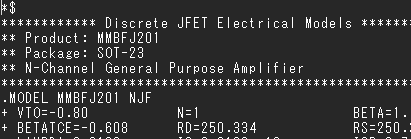
補足)onsemiのHPからダウンロードしたファイルは、”MMBFJ201 (SPICE MODEL).LIB”というような名前になっていますが、そのままだとLTspiceでincludeしようにもエラーになります。ファイル名にスペースが入っているせいだと思いますので、ファイル名を”MMBFJ201.lib”に変更したらうまくいきました。
ダウンロードしたファイルをテキストエディタなどで開くと、”.MODEL” のあとに”MMBFJ201″とありますので、njfのシンボルを置いた際にvalueをこの名前に変えればOKです。
方法B:SPICEパラメータを手動で記述する
公式モデルが入手できない場合、一般に公開されているパラメータを使って自分でモデルを記述する方法があります。
回路図の空白部分にSPICE Directiveとして以下を入力します。
.model J201 NJF(Beta=1.3m Vto=-0.6 Lambda=0.02 Rs=15 Rd=15 Is=33.57f Cgd=2.6p Cgs=2.6p)各パラメータの意味は以下の通りです。
| パラメータ | 値 | 意味 |
|---|---|---|
| Beta | 1.3m | トランスコンダクタンス係数 |
| Vto | -0.6 | ピンチオフ電圧 |
| Lambda | 0.02 | チャネル長変調係数 |
| Rs・Rd | 15 | ソース・ドレインの寄生抵抗(Ω) |
| Is | 33.57f | ゲートの逆方向飽和電流 |
| Cgd・Cgs | 2.6p | ゲート-ドレイン・ゲート-ソース間の容量(F) |
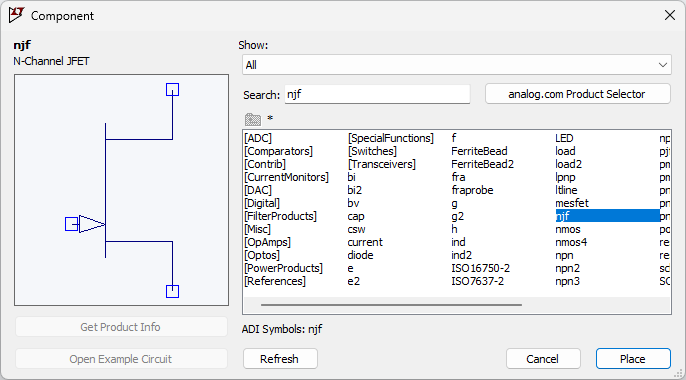
J201はN型のJFETなのでモデルタイプはnjfです。
回路図への組み込み
LTspiceの標準シンボルにnjf(N型JFET)があります。キーボード「P」→njfを選んで配置し、右クリックでValueをJ201に変更します。
モデル追加後によくあるエラーと対処
「Unknown subcircuit」エラー
モデルが見つかっていません。ファイルが正しいフォルダに置かれているか、.libまたは.includeの記述が正しいかを確認してください。ファイル名の大文字・小文字の違いでもエラーになることがあります。
「Node … is floating」エラー
オペアンプの電源ピン(V+またはV-)がどこにも繋がっていません。電源接続を確認してください。
シミュレーションは走るが波形がおかしい
ピン配置がずれている可能性があります。モデルファイルの.SUBCKT行のピン順とLTspiceのシンボルのピン順を照合してください。
JFETのバイアスが安定しない
J201は個体差が大きい部品で、SPICEモデルも種類によってVtoやBetaの値が異なります。複数のモデルで試してみるか、バイアス回路の抵抗値を調整してください。実際の製作でも選別が必要になることが多い部分です。
まとめ
LTspiceへのSPICEモデル追加は、ファイルを正しいフォルダに置いて.libまたは.includeで参照するという手順が基本です。
この操作を覚えておくと、今後どのメーカーの部品でもシミュレーションできるようになります。連載で新しい部品が出てきたときはこの記事に戻って参照してください。
コメント