
連載:自作で迫る! 真空管風歪み研究室― アナログ回路で真空管サウンドの正体に迫る
はじめに
第1回で「歪み = 波形のクリッピング」、第2回で「偶数次倍音が温かい音を作る」という話をしました。
でも文章と図だけではピンとこない部分もあると思います。今回はLTspiceというシミュレーターを使って、実際に波形とスペクトラムを「目で見て」確認します。
回路を実際に作る前にシミュレーターで確認するのは、プロの回路設計でも当たり前にやることです。「作ってみたら全然違う音だった」という失敗を減らせますし、「なぜこの定数にするのか」という理由が自分の中で腑に落ちます。
この連載では毎回LTspiceで確認してから製作に入ります。今回はその第一歩として、クリーントーン・ハードクリップ・ソフトクリップの3種類の波形を比べてみましょう。
LTspiceとは
LTspiceはアナログ・デバイセズ(旧リニアテクノロジー)が無料で提供している回路シミュレーターです。私も仕事での回路設計で日常的に使っている本格的なツールで、趣味で使うには十分すぎるくらいの機能があります。
まだインストールしていない方はこちらからダウンロードできます。
今回作る回路
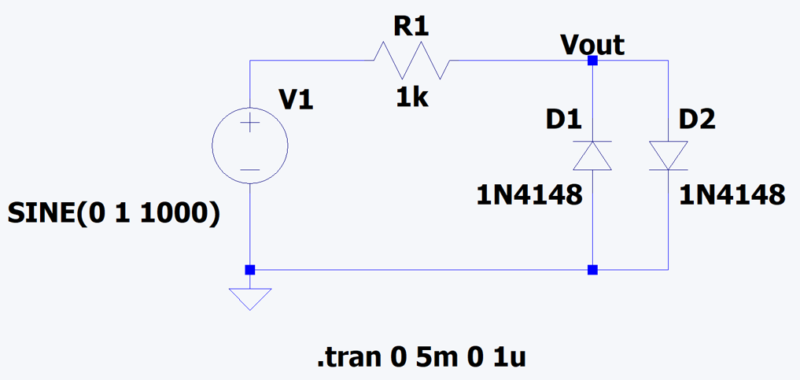
シンプルなダイオードクリッパー回路を作ります。構成はこうです。
交流信号源(V1)→ 直列抵抗(R1)→ ダイオード(D1・D2)→ 出力
これだけで「ハードクリッピング」が確認できます。さらにダイオードをオペアンプのフィードバック回路に入れると「ソフトクリッピング」になります。まず基本のハードクリッパーから始めましょう。
LTspiceでの回路の作り方
Step 1:新規回路を作る
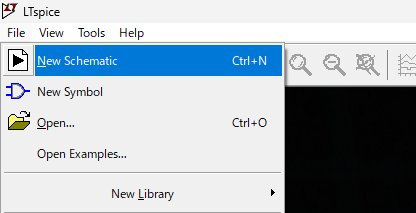
LTspiceを起動したら、メニューから「File → New Schematic」を選びます。白いキャンバスが表示されたら準備OKです。
Step 2:部品を配置する
キーボードの「P」を押すと部品選択ウィンドウが開きます。以下の部品を順番に配置してください。
交流信号源(V1)
直列抵抗(R1)
- 部品名:
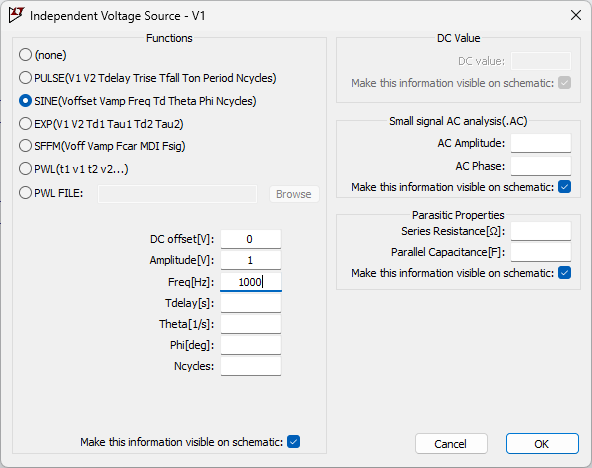
voltage - 配置後に右クリック → 「Advanced」を選ぶ
- 「SINE」を選択して以下を入力:
- Offset(V):
0 - Amplitude(V):
1(1Vピーク、ギター信号の代わり) - Freq(Hz):
1000(1kHz、聴きやすい音程)
- Offset(V):
- 部品名:
R1 - 値:
1k(1kΩ) - 信号源とダイオードの間に配置
ダイオード(D1・D2)
- 部品名:
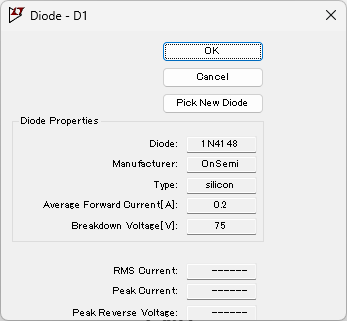
diode - D1:アノードを上(信号ラインへ)、カソードを下(GNDへ)
- D2:D1と逆向きに並列配置(アノードを下、カソードを上)
- この「逆向き並列」がハードクリッパーの肝です
- ダイオードを配置した上で、右クリック → Pick New Diode → 1N4148 を選択
GND
- キーボード「G」でGNDシンボルを配置
- 信号源のマイナス端子と、ダイオードの下側に接続
出力ラベル
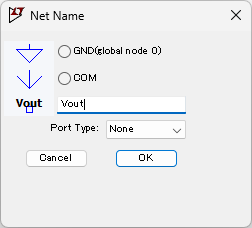
- キーボード「N」でNet Nameを追加
- ダイオードと抵抗の接続点に「Vout」と名前をつける
Step 3:部品をつなぐ
キーボード「W」でワイヤーモードになります。クリックしながら部品の端子同士をつないでいきます。
接続の確認ポイント:
- V1のプラス端子 → R1の一方の端子
- R1のもう一方の端子 → D1・D2の接続点(=Vout)
- D1・D2の反対側 → GND
- V1のマイナス端子 → GND
Step 4:シミュレーション設定
メニューの「Simulate → Edit Simulation Cmd」を選びます。「Transient」タブを選んで以下を入力します。
- Stop Time:
5m(5ミリ秒、1kHzなら5周期分) - Time To Start Saving Data:
0 - Maximum Timestep:
1u(1マイクロ秒)
「OK」を押すと、.tran 1u 5mというコマンドが回路図上に配置されます。
ここまでで、こんな感じになっていると思います。
Step 5:シミュレーションを実行する
メニューの「Simulate → Run」でシミュレーション開始です。
波形ウィンドウが開いたら、「Vout」のラベルをクリックすると出力波形が表示されます。同時に入力(V1)も見たい場合は、V1のプラス端子をクリックしてください。
期待される波形
シミュレーションを実行すると、以下のような波形が確認できるはずです。
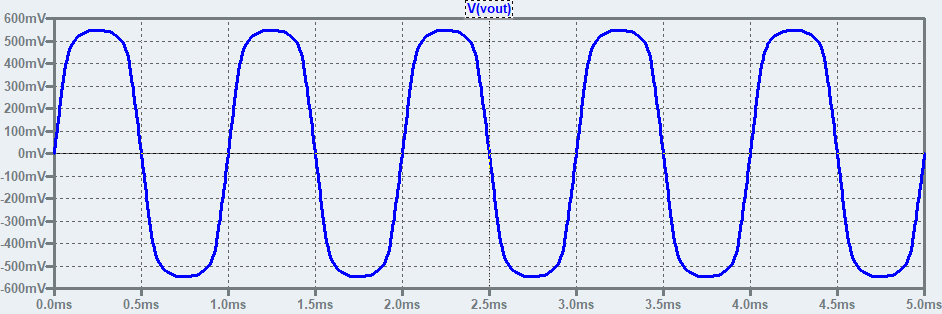
入力波形(V1) なめらかな正弦波。ピーク電圧は1V。
出力波形(Vout) 1N4148ダイオードの順方向電圧(約0.6V)でクリップされた波形。つまりプラス側・マイナス側ともに±0.6Vあたりで頭が平らになります。これがハードクリッピングです。
入力が1Vなのに出力が0.6Vで頭打ちになっている。この「頭打ちになった部分」が歪みの正体です。
FFT解析で倍音を見る
波形を見るだけでなく、倍音成分(スペクトラム)も確認できます。
FFT解析の手順
- 波形ウィンドウが表示されている状態で、メニューの「View → FFT」を選ぶ
- 解析する信号(Vout)を選んで「OK」
- 横軸が周波数、縦軸がレベルのグラフが表示される
見るべきポイント
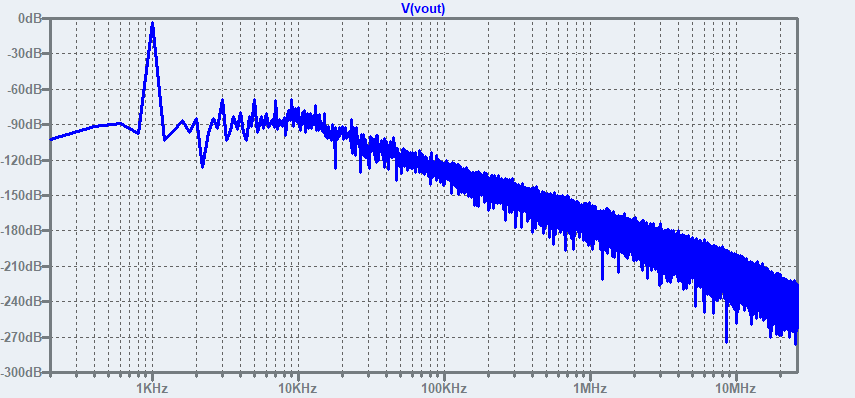
クリーントーン(ダイオードなし)の場合 1000Hz(基音)にだけ大きなピークが現れます。それ以外はほぼフラット。これが「倍音を含まないクリーンな状態」です。
ハードクリッピングの場合 1000Hz、3000Hz、5000Hz、7000Hz…と、奇数次の倍音にピークが並びます。これが前回説明した「ハードクリップは奇数次倍音が中心」という現象です。
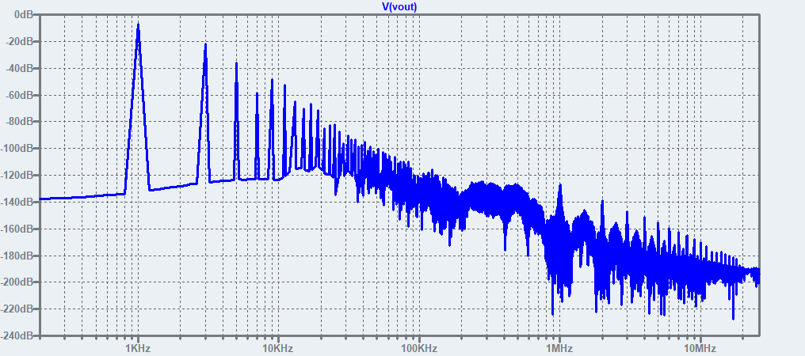
ここで「あ、本当に奇数次だけ出てる」と目で確認できるのがLTspiceの面白いところです。
ソフトクリッピングとの比較
ハードクリッピングが確認できたら、次はソフトクリッピングとの違いも試してみましょう。
ソフトクリッピングを作るには、ダイオードをオペアンプのフィードバックループに入れます。具体的な回路は第8回(オペアンプ歪み回路の製作編)で詳しく作りますが、LTspice上では以下のように変えると近い挙動が確認できます。
簡易ソフトクリッパーの作り方
R1の値を大きくするだけでも、クリッピングのエッジがある程度なだらかになります。波形の頂点の「角の丸さ」が変わるのが確認できるはずです。この「角の丸さ」が偶数次倍音の量に対応しています。
試しにR1を1k→10k→100kと変えながらシミュレーションしてみてください。徐々に波形の角が丸まってくると思います。
(R1 = 100kΩの波形とFFT結果)
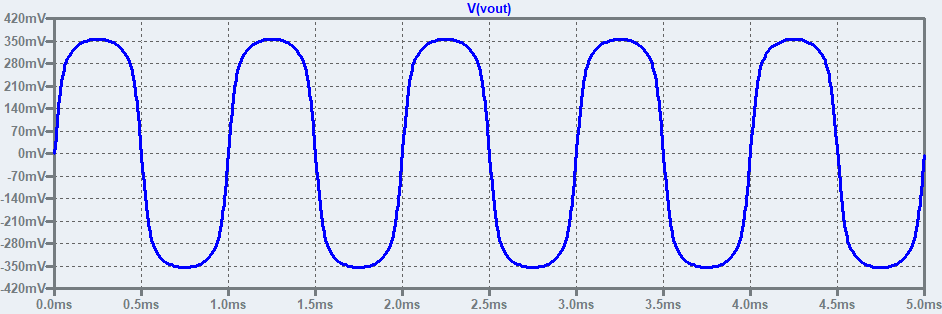
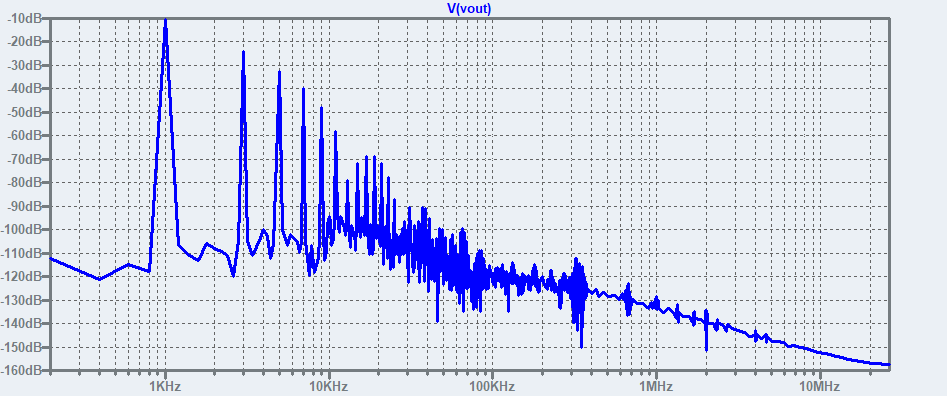
偶数次である 2kHz、4kHz、6kHzに少し盛り上がりが見えますね。
今回のまとめ
- LTspiceで交流信号源+ダイオードクリッパーの回路を作れた
- ハードクリッピングで波形の頂点が±0.6Vで頭打ちになるのを確認
- FFT解析で奇数次倍音(3次・5次・7次…)が並ぶのを目で見て確認
- R1の値を変えるとクリッピングの鋭さが変わることを確認
今回はここまで。
コメント